- Введение
- Первые шаги
- Работа с курсами
- Изучение уроков
- Режимы обучения (ключевой раздел)
- Настройки и возможности
- Педагогические рекомендации
- Решение проблем
Установка и первый запуск
После установки приложения откройте его. При первом запуске вы увидите экран приветствия:
«Вас приветствует TOKa!»
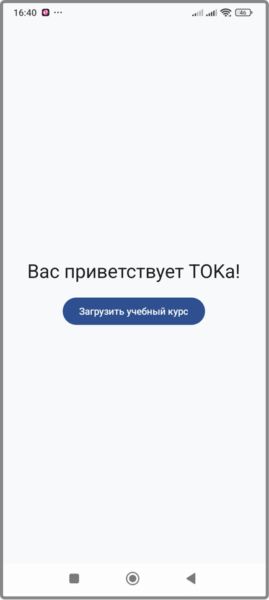
Это означает, что в приложении пока нет учебных материалов — ни одного курса или урока. Это нормально: приложение поставляется «чистым», и вы сами решаете, какие языки и темы изучать.
Загрузка первого курса (демо-курс)
Шаг 1. Нажмите кнопку «Загрузить учебный курс»
Приложение автоматически:
- извлечёт встроенный демо-курс из своей памяти (файл
demo.zipв папкеassets) - распакует уроки и изображения
- сохранит материалы в защищённую папку приложения
⚡ Демо-курс загружается без интернета — все данные уже есть внутри приложения.
Шаг 2. Дождитесь завершения загрузки
Процесс занимает 2–5 секунд. Индикатор загрузки не отображается — приложение просто перейдёт на следующий экран.
Шаг 3. Вы окажетесь на экране «Ваши курсы»
Вы увидите первый курс в списке. Например:
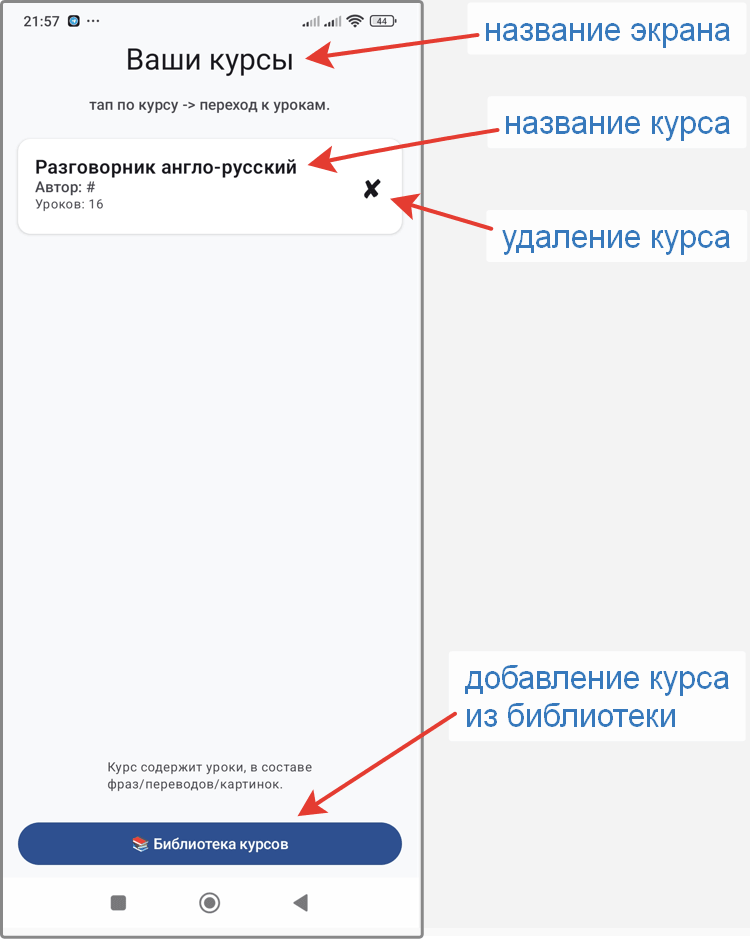
Разговорник английский
Автор: TOKa Team
Уроков: 3💡 Демо-курс содержит короткие уроки с базовыми фразами, переводами и изображениями. Это учебный пример — вы можете удалить его в любой момент.
Получение дополнительных курсов
Библиотека курсов
- На экране «Ваши курсы» нажмите кнопку «📚 Библиотека курсов»
- Выберите курс из списка (можно фильтровать по языку, уровню, категории)
- Нажмите «Скачать» — курс загрузится с сервера и автоматически импортируется
🌐 Требуется интернет-соединение. Готовые курсы доступны на сайте приложения ТОКа.
Навигация по приложению: схема экранов
Приложение устроено как иерархия трёх уровней:
| Экран «Курсы» | Главный экран: — список всех курсов; — кнопка «📚 Библиотека курсов» |

| Экран «Уроки» | Второй уровень: — список уроков выбранного курса — полоса прогресса для каждого урока — кнопка «Курсы» для возврата |
| Экраны обучения и управления. Все эти экраны имеют: — настройки в верхней части экрана (порядок, количество, сложность); — кнопку «?» со справкой по текущему режиму; — нижнее меню навигации («Курсы» / «Уроки» / «Режимы») | Третий уровень: экраны обучения: — список фраз; — карточки; — подстановка слов; экраны управления: — написание слов. — выученные фразы; — проверка знаний (тест); — результат. |
Как перемещаться между экранами
| Действие | Результат |
| Тап по названию курса | Переход к списку уроков этого курса |
| Кнопка «✘» рядом с курсом | Удаление курса со всеми уроками и фразами |
| Тап по названию урока | Переход к выбору режима обучения |
| Кнопка «Режимы» в нижнем меню | Возврат к списку доступных режимов |
| Кнопка «Уроки» | Возврат к списку уроков текущего курса |
| Кнопка «Курсы» | Возврат к главному экрану со всеми курсами |
Советы для первого запуска
- Начните с демо-курса — он покажет, как выглядят уроки и как работают режимы.
- Первый режим — «Список фраз» — просто просмотрите фразы с переводом и озвучкой.
- Второй режим — «Карточки» — начните запоминать фразы через переворачивание.
- Не пытайтесь выучить всё сразу — 5–7 фраз за сессию дают лучший результат, чем 30 «пролистанных».
- Для новых курсов используйте библиотеку.
✨ Важно: Приложение запоминает ваш прогресс автоматически. Закройте приложение в любой момент — при следующем запуске вы продолжите с того же места.